Hier onder vindt u de handleiding voor Aeolus Back
 Login
Login
Start programma
Start het programma via de snelkoppeling (dubbelklik) op uw desktop of via het start menu.
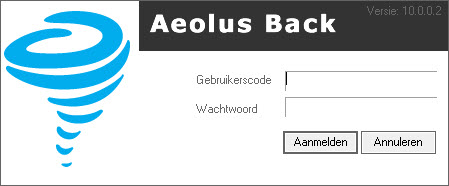
Nadat u uw gebruikerscode en wachtwoord heeft ingetoetst klikt u op OK of drukt u op enter. U bevindt zich nu op uw persoonlijke pagina binnen Aeolus Back.
Onder beveiliging kunt u een eventueel wachtwoord toevoegen en/of de gebruikerscode wijzigen.
Wachtwoord vergeten?
Indien u uw wachtwoord bent vergeten neem dan contact op met de helpdesk.
 Organisaties en Voorzieningen (?)Voorzieningen is de nieuwe benoeming van Producten
 in versie 10.0.0.0
Schermopbouw
Beperkte klantgegevens
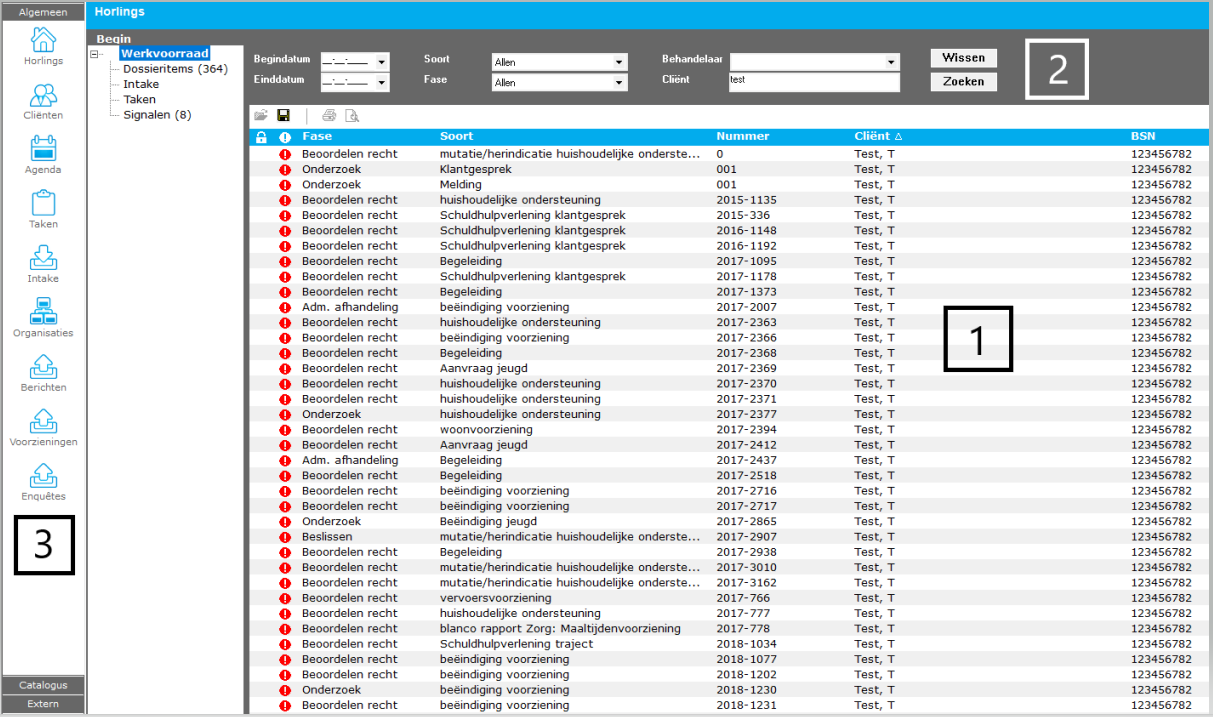
1. Overzicht van de openstaande werkvoorraad
2. Zoekbalk, waar u op verschillende items kunt zoeken, zoals dossieritems behandelaar
3. Diverse modules binnen de applicatie.

Indien u hierop klikt treft u een overzicht van taken en afspraken van de ingelogde klantmanager, uw persoonlijke pagina
Overzichtsscherm van alle klanten
Agenda waar de afspraken met klanten staan/de reservering van de spreekkamers kan worden weergegeven etc.
Overzicht van de taken van een klantmanager
Dit icoon is actief als de licentie intake is afgenomen. Hiermee start u de module intake.
Hier vindt u de organisaties die u hebt ingevoerd in de applicatie
Hier vindt u de inbox en verzonden berichten.

Zie de iconen hierboven.

Hier kunt u de producten inrichten. Als u deze module niet ziet controleer dan of uw rechten goed staan en herstart daarna Aeolus Back.

Het onderdeel binnen Aeolus Back waarbinnen o.a. betalingen kunnen worden gedaan.

Hiermee kan (management) informatie worden gegenereerd.

Hierbinnen wordt de applicatie voor de gemeente -op onderdelen- op maat gemaakt, zoals beleid en tabellen.

Binnen dit onderdeel wordt onder andere de documenten/beschikkingen vormgegeven.

Binnen dit onderdeel worden gebruiksrechten toegekend.

Binnen deze module kunt u werkprocessen aanpassen.

Bestemd voor de systeembeheerder. Binnen dit onderdeel worden de paden naar de server aangegeven.
Legenda (Veldsoorten en iconen)
Veldsoorten
Listboxen

Listboxen zijn velden met een  aan de rechterzijde. Dit betekent dat er meer informatie aanwezig is. In principe zijn al deze velden gevuld met informatie die overgenomen is van het SUWI gegevensregister. Enkele van deze velden dienen door de gemeente te worden gevuld.
Datumvelden

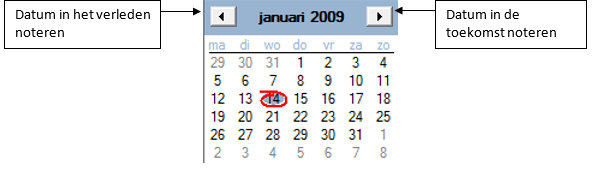
Deze velden dienen een datum te bevatten. U kunt handmatig een datum intypen, maar u kunt ook de achterliggende agenda openen. U klikt op om de achterliggende agenda te openen. Het volgende venster verschijnt:
Velden algemeen
Binnen Aeolus Back zijn velden wit of geel gearceerd. De geel gearceerde velden zijn verplichte velden.
Ieder veld heeft een veldnaam. Wanneer u op de listbox naast het vraagteken boven in de balk klikt, krijgt u onderstaande te zien:
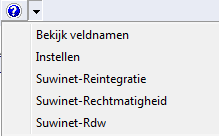
Wanneer u op “Bekijk veldnamen” klikt, kunt u de naam van het betreffende veld zien. In het onderdeel Beschikkingen wordt uitgelegd wat u hier verder mee kunt.
Iconen
 Nieuw (voor het aanmaken van een nieuwe klant, nieuw document, nieuwe taak etc.)
 Verwijderen
 Openen
 Zoeken / filters samenstellen
 Printen
 Afdrukvoorbeeld op scherm
 Document koppelen
 Elektronische hulp
 Kaart verlaten zonder opslaan (annuleren)
 Beveiliging klant
 Opslaan van ingevoerde gegevens
 Koppeling met helpsystemen (o.a. handboek Schulinck)
 Acties kunnen hier uitgevoerd worden, o.a.; doorsturen naar toetser, worddocument van een rapport opstellen, etc. Klik op het pijltje naast acties.
Verwijderen klanten
Binnen het onderdeel beveiliging kunt u regelen wie een klant mag verwijderen binnen Aeolus Back.
Klant definitief verwijderen
Om een klant definitief te verwijderen se
lecteert u de gewenste klant en gaat u naar de kaart “Algemeen/persoonsgegevens”. Op deze kaart is een veld opgenomen “Is dit een testclient”. U zet dit veld op “Ja”.

Vanaf dit moment kunt u de desbetreffende klant verwijderen. Zoek de klant op in het klantoverzicht (u gaat naar de icoon “Cliënten”). U zoekt de betreffende klant en klikt vervolgens op  . De applicatie zal u vervolgens om een bevestiging vragen, waarna u de klant definitief kunt verwijderen.
De klant mag geen lid meer zijn van een huishouding.
Algemene acties applicatiebeheer
in versie 10.0.0.0
Catalogus
in versie 10.0.0.0
Ten einde de koppeling met Front komende jaar verder uit te breiden is de module “catalogus” toegevoegd.
In de module catalogus kunnen producten/productgroepen worden toegevoegd aan de applicatie. Wanneer u de eerste keer opstart is dit onderdeel uitgeschakeld

Bij het onderdeel beveiliging-profielen moeten degene die de productencatalogus mogen wijzigen, toevoegen en deactiveren de rechten toegekend krijgen. Vervolgens moet u uit de applicatie gaan om dit te activeren, daarna opnieuw opstarten.
-
Corrigeren producten!
Zie 1.2.1 - Aanmaken betalingsprofielen voor uw organisaties
Leveringen
in versie 10.0.0.0
- Op of na 30 januari moet u de gegevens inzake de monitor sociaal domein aanleveren aan het CBS.
- SRG aanleveren (maandelijks)
- Laatste BAS over december aanleveren in januari.
Berichtenmodule
Vooralsnog geen activiteiten vereist.